Cách Tải Tệp Tin Bị Giới Hạn 24 Giờ Trên Google Drive
Google Drive là một trong những dịch vụ lưu trữ và chia sẻ tệp tin trực tuyến phổ biến nhất hiện nay. Với dung lượng lưu trữ lớn, dễ sử dụng, không giới hạn băng thông tải xuống và tích hợp với nhiều dịch vụ của Google, đây là công cụ rất tiện lợi cho người dùng cá nhân lẫn doanh nghiệp.
Tuy nhiên, đôi khi bạn sẽ gặp tình trạng không thể tải tệp tin do Google Drive thông báo giới hạn 24 giờ. Dưới đây là nguyên nhân và cách khắc phục nhanh chóng.
Tại Sao Google Drive Giới Hạn Tải Tệp Tin 24 Giờ?
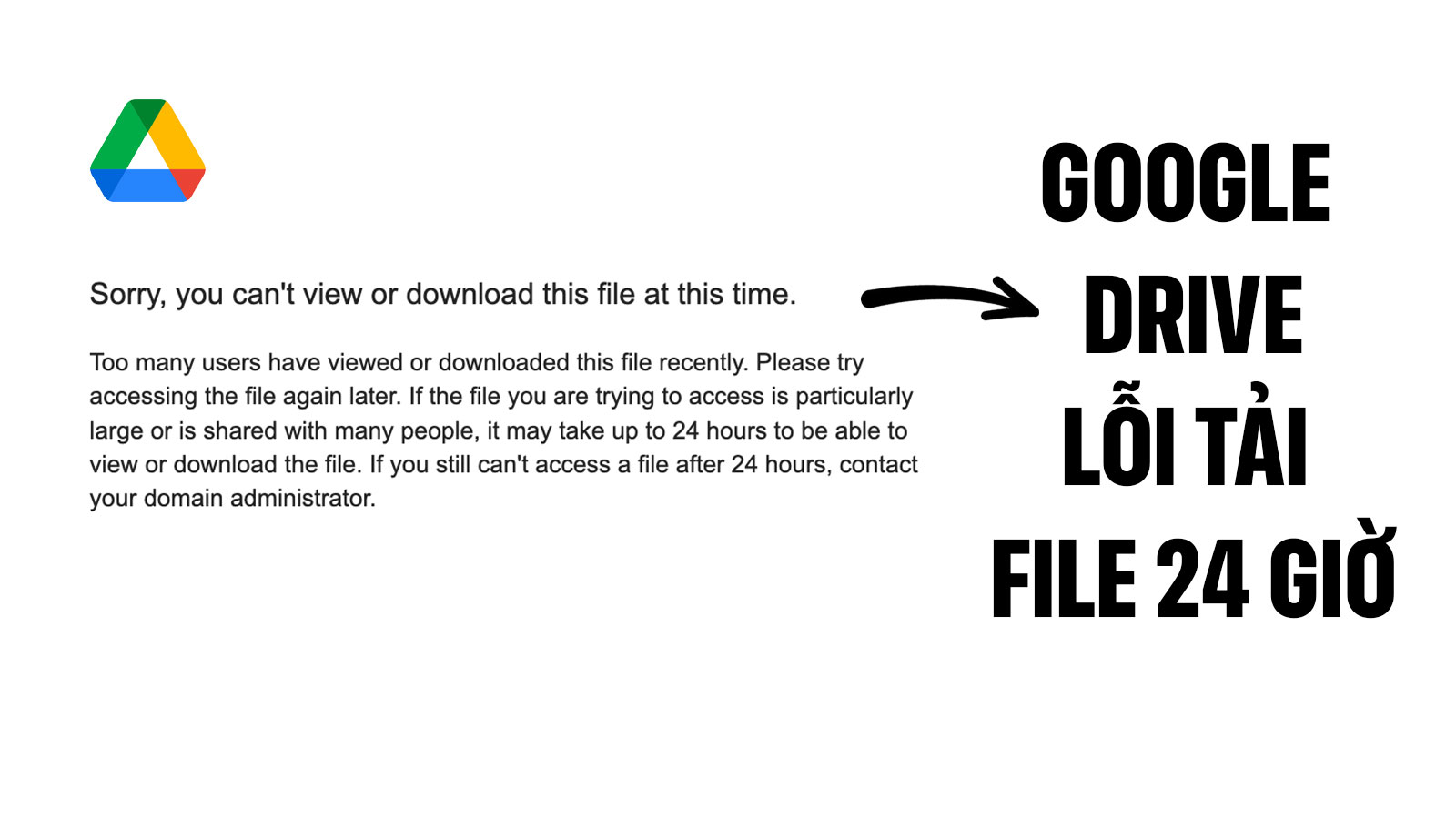
Google giới hạn tải xuống tệp tin trong 24 giờ nếu tệp đó có lượng truy cập hoặc lượt tải về quá lớn trong một khoảng thời gian ngắn. Khi đó, bạn sẽ thấy thông báo:
"Sorry, you can’t view or download this file at this time."
Google làm điều này để bảo vệ hệ thống, tránh quá tải và giữ an toàn cho nội dung. Tuy nhiên, bạn có thể vượt qua giới hạn này bằng một vài thao tác đơn giản mà không cần chờ đợi đến 24 giờ.
Hướng Dẫn Cách Tải Tệp Tin Bị Giới Hạn Trên Google Drive
- Bước 1: Thêm tệp tin vào mục “Có dấu sao”
Khi gặp thông báo lỗi, nhấn vào biểu tượng ba chấm (︙) bên cạnh tệp tin và chọn "Thêm vào mục có dấu sao" (Add to Starred). Việc này giúp bạn truy cập tệp dễ hơn từ trang chủ Drive.
- Bước 2: Truy cập mục "Có gắn dấu sao" trên Google Drive
Vào trang chủ Google Drive tại drive.google.com, chọn mục "Có gắn dấu sao" (Starred) ở menu bên trái. Tại đây bạn sẽ thấy tệp vừa được thêm.
- Bước 3: Tạo bản sao của tệp tin
Nhấn chuột phải vào tệp tin > chọn "Tạo bản sao" (Make a copy).
Google sẽ coi đây là một tệp tin mới và không áp dụng giới hạn truy cập như bản gốc.
- Bước 4: Tải bản sao xuống máy tính
Sau khi tạo xong bản sao, bạn sẽ thấy tệp mới xuất hiện. Click chuột phải vào đó và chọn "Tải xuống" (Download) để lưu về máy.
Một Số Lưu Ý Khi Tải Tệp Tin Google Drive Bị Giới Hạn
- Phải có quyền truy cập: Bạn cần được chia sẻ quyền xem hoặc chỉnh sửa tệp thì mới tạo được bản sao.
- Kiểm tra kết nối mạng: Đảm bảo đường truyền internet ổn định để quá trình tải không bị gián đoạn.
- Dung lượng Drive: Nếu bộ nhớ Drive của bạn gần đầy, hãy xóa bớt các tệp không cần thiết để tạo được bản sao.
- Nếu cách trên không hiệu quả: Hãy thử đợi một thời gian rồi tải lại hoặc nhờ chủ sở hữu tệp chia sẻ lại qua email hay nền tảng khác.
Google Drive – Công Cụ Lưu Trữ & Chia Sẻ Hữu Ích
Google Drive không chỉ giúp lưu trữ miễn phí mà còn hỗ trợ bạn chia sẻ tệp tin dễ dàng, đồng bộ trên mọi thiết bị, và tích hợp tốt với các công cụ như Google Docs, Sheets, Slides… Đây là lý do vì sao nó trở thành lựa chọn hàng đầu của hàng triệu người dùng.